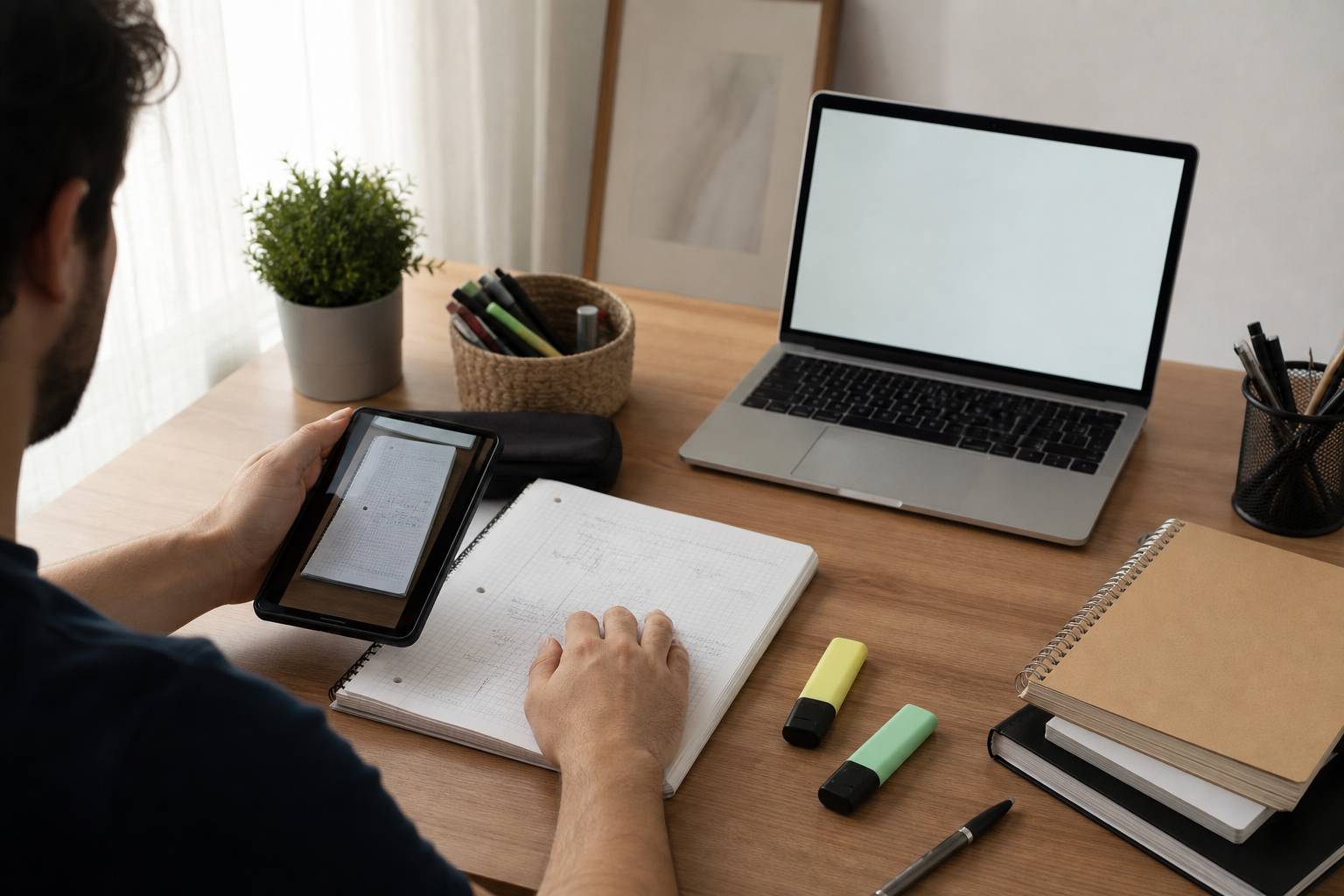
Si tomas apuntes a mano, es normal que en algún momento te preguntes cómo pasarlos al ordenador sin reescribirlo todo. Quizá quieres buscar palabras dentro de tus notas, compartirlas con tu equipo, convertirlas en un resumen para estudiar, o simplemente tener una copia de seguridad por si pierdes el cuaderno. Hoy existen aplicaciones que no solo “hacen una foto” del papel, sino que lo corrigen, lo enderezan, lo limpian y, lo más importante, pueden convertir la escritura en texto digital editable gracias al reconocimiento óptico de caracteres (OCR) y, en algunos casos, al reconocimiento específico de escritura manuscrita.
En esta guía vas a encontrar herramientas fiables para digitalizar apuntes escritos y transformarlos en documentos editables (Word, Google Docs o texto), además de consejos prácticos para mejorar la precisión y organizar tus notas para estudiar o trabajar mejor.
Qué necesitas para convertir apuntes manuscritos en texto editable
Para pasar de papel a un documento que puedas editar, lo habitual es combinar dos pasos:
- Escaneo o captura: la app detecta el documento, recorta bordes, corrige perspectiva y mejora contraste.
- OCR o reconocimiento de escritura: extrae el texto y lo exporta a un formato editable (por ejemplo, .docx o Google Docs).
Ojo con un matiz importante: muchas apps hacen OCR perfecto para texto impreso, pero con letra manuscrita la precisión depende de la calidad de la escritura, la iluminación y el motor de reconocimiento. Algunas soluciones (como Microsoft OneNote o Google Lens/Docs) suelen funcionar bien con manuscrita clara; otras priorizan el escaneo a PDF y el texto extraído queda “seleccionable” pero no siempre perfecto para editar sin revisión.
Aplicaciones recomendadas para digitalizar apuntes y editarlos
Estas son algunas de las opciones más prácticas, con sus puntos fuertes y para quién encajan mejor.
Microsoft OneNote
Ideal si quieres una libreta digital completa y sueles trabajar con Microsoft 365 o Windows.
- Digitalización: puedes insertar imágenes de apuntes o escaneos dentro de una página.
- Texto desde imagen: permite copiar texto de una imagen (OCR). Con manuscrita clara puede funcionar razonablemente bien, aunque no es infalible.
- Organización: secciones, páginas, etiquetas, búsqueda global y sincronización en la nube.
- Ventaja clave: la búsqueda dentro de imágenes suele ser útil incluso si no necesitas exportar a Word.
Consejo: cuando pegues la foto del apunte, asegúrate de que la imagen esté nítida y sin sombras. Después, prueba la opción de copiar texto y pégalo en una nueva página para revisarlo y darle formato.
Google Drive + Google Docs (escaneo y OCR)
Ideal si trabajas en Android y quieres convertir rápidamente a un documento editable en la nube.
- Captura: desde Google Drive puedes escanear documentos (en muchos dispositivos Android) o subir fotos.
- Conversión: al abrir con Google Docs, puedes usar el OCR para extraer texto y convertirlo en un documento editable.
- Exportación: luego puedes descargar como .docx, PDF o compartir para edición colaborativa.
Para manuscrita, la precisión mejora si escribes con letras separadas, evitas cursiva muy ligada y usas un bolígrafo oscuro sobre papel claro.
Google Lens
Ideal si quieres extraer texto rápidamente de una hoja sin montar un flujo de escaneo completo.
- Función “Texto”: detecta texto en la imagen, te deja seleccionarlo y copiarlo.
- Rapidez: útil para fragmentos de apuntes o definiciones sueltas.
- Integración: puedes pegar el resultado en Google Docs, Notion o tu app de notas.
Si la hoja es larga, normalmente es más cómodo escanear a PDF con una app de escaneo y luego aplicar OCR sobre el documento completo.
Microsoft Lens (antes Office Lens)
Ideal si necesitas una app de escaneo muy sólida que se integre con Word, OneNote y PDF.
- Escaneo avanzado: detección de bordes y corrección de perspectiva muy fiables.
- Exportación: permite enviar el resultado a Word o OneNote, o guardarlo como PDF.
- Uso típico: convertir apuntes a un documento de trabajo que luego editas y estructuras.
En manuscrita, el resultado puede variar: a veces el texto extraído requiere correcciones. Aun así, es de las opciones más consistentes para conseguir un “documento limpio” a partir de fotos.
Adobe Scan
Ideal si quieres escaneos de alta calidad y gestionar PDFs con OCR.
- Calidad de escaneo: excelente mejora de contraste y limpieza del documento.
- OCR: suele generar PDF con texto reconocible (buscable y seleccionable).
- Edición: para editar como texto “tipo Word”, normalmente necesitarás exportar o copiar el texto reconocido, o usar herramientas adicionales de Acrobat según el caso.
Es una opción muy recomendable si tu objetivo principal es archivar apuntes y poder buscarlos por palabras clave, aunque luego no los edites demasiado.
CamScanner
Ideal si buscas un escáner móvil muy completo con opciones avanzadas de exportación.
- Escaneo y organización: carpetas, etiquetas, exportación y sincronización.
- OCR: disponible para extraer texto (según funciones y plan), con resultados variables en manuscrita.
- Uso típico: digitalización masiva de apuntes por temas.
Si vas a usarla para notas sensibles (por ejemplo, datos personales o de empresa), revisa bien la configuración de nube, permisos y opciones de privacidad antes de subir documentos.
Evernote (escaneo y búsqueda)
Ideal si quieres construir un archivo personal de apuntes con búsqueda y etiquetas.
- Digitalización: guarda imágenes/escaneos y permite organizarlos por libretas y etiquetas.
- Reconocimiento: facilita búsqueda dentro de notas e imágenes en ciertos planes y configuraciones.
- Flujo de trabajo: capturas rápidas y organización para consulta.
Es muy útil cuando la prioridad es encontrar información dentro de tus apuntes, más que convertir toda la libreta en texto perfectamente editable.
Notion (con OCR indirecto)
Ideal si ya organizas tu estudio o trabajo en Notion y quieres integrar apuntes digitalizados.
- Limitación: Notion no es un escáner OCR especializado. Lo habitual es extraer el texto con otra app (Lens, OneNote, Google Docs) y luego pegarlo en Notion.
- Ventaja: bases de datos, plantillas y estructura (temas, asignaturas, fechas, enlaces).
Un flujo típico eficiente es: escaneo con Adobe Scan o Microsoft Lens → OCR y copia del texto → pegado en Notion con títulos, etiquetas y un resumen.
Apps específicas para escritura manuscrita y cuadernos reutilizables
Si tu objetivo principal es convertir manuscrita a texto con buena precisión, también puede interesarte cambiar ligeramente la forma de tomar apuntes.
Rocketbook
Ideal si usas cuadernos Rocketbook (reutilizables) y quieres enviar tus notas a la nube de forma ordenada.
- Captura optimizada: la app está pensada para sus páginas, con escaneo rápido y consistente.
- Envío automático: destinos configurables (Google Drive, Dropbox, Evernote, etc.).
- OCR: puede ayudar a extraer texto, aunque la fortaleza principal es el flujo de escaneo y archivado.
Funciona especialmente bien si eres constante con el sistema (marcas, destinos y organización por asignatura o proyecto).
Apple Notes (Notas) en iPhone y iPad
Ideal si estás en ecosistema Apple y quieres una solución integrada y rápida.
- Escaneo: permite escanear documentos directamente en una nota.
- Texto en imágenes: con funciones de reconocimiento del sistema, puedes seleccionar texto detectado en imágenes en muchas situaciones, y copiarlo a una nota editable.
- Sincronización: iCloud y búsqueda.
Para apuntes manuscritos, suele ser útil como primer paso (captura y archivo) y luego completar la edición en Pages, Word o Google Docs si necesitas un documento formal.
Cómo mejorar la precisión del OCR con apuntes manuscritos
La diferencia entre un resultado “usable” y uno frustrante suele estar en la calidad de la captura y en cómo está escrita la hoja. Estas prácticas ayudan mucho:
- Iluminación uniforme: evita sombras, luz lateral fuerte y reflejos. Mejor luz natural indirecta o una lámpara frontal.
- Contraste alto: bolígrafo negro o azul oscuro sobre papel blanco o crema claro. Evita lápiz muy suave.
- Letra separada: si puedes, escribe con letras menos ligadas y con espacios claros entre palabras.
- Evita fondos con cuadrícula muy marcada: algunas cuadrículas intensas confunden al OCR. Si usas cuadriculado, mejor de líneas suaves.
- Escanea, no fotografíes al azar: las apps de escaneo corrigen perspectiva y enderezan el documento; eso mejora el reconocimiento.
- Una página por captura: si metes dos páginas en una foto, el OCR suele fallar más y el texto sale desordenado.
- Revisa nombres propios y términos técnicos: fórmulas, siglas, nombres en otros idiomas y tecnicismos son los errores más habituales.
Flujos de trabajo recomendados según tu objetivo
No todo el mundo necesita lo mismo: a veces quieres un PDF bonito, otras un Word para editar, y otras solo poder buscar conceptos. Elige un flujo según tu caso.
Quiero un documento editable para estudiar (tipo resumen)
- Escanea con Microsoft Lens o Adobe Scan.
- Extrae el texto con Google Docs (abrir con Docs) o con OneNote (copiar texto de imagen).
- Pega el contenido en Word o Google Docs y dedica 10–15 minutos a corregir errores y dar formato: títulos, listas, tablas simples.
Quiero archivar apuntes y poder buscarlos por palabras
- Escanea con Adobe Scan o Microsoft Lens a PDF.
- Organiza por carpetas en Drive/OneDrive y usa nombres consistentes: Asignatura_Tema_Fecha.
- Asegúrate de que el PDF tenga OCR (texto seleccionable) para que la búsqueda funcione.
Quiero pasar fragmentos rápidos (definiciones, listas, ejercicios)
- Usa Google Lens para copiar el texto del fragmento.
- Pega en tu app de notas (Notas de Apple, Keep, Notion) y añade una etiqueta o una categoría.
Formatos de salida: qué elegir para que sea realmente editable
Al digitalizar, a menudo se confunden “PDF” con “editable”. Estos son los formatos más comunes y qué implican:
- Imagen (JPG/PNG): no es editable como texto. Sirve para archivar y compartir, pero no para reescribir.
- PDF sin OCR: se ve bien, pero el texto no se puede seleccionar ni buscar.
- PDF con OCR: puedes buscar y a veces seleccionar/copiar texto, pero la maquetación no siempre se convierte bien a un documento.
- Documento (Google Docs / Word .docx): es el más cómodo para editar, corregir y reestructurar tus apuntes. Es el objetivo si quieres “pasarlo a limpio”.
- Texto plano: útil si vas a llevarlo a una herramienta de estudio (tarjetas, resúmenes) o a un sistema de notas.
Problemas habituales al convertir apuntes manuscritos y cómo solucionarlos
El OCR confunde letras parecidas (l/I/1, o/a, rn/m)
Es típico en manuscrita. Solución: aumenta contraste, mejora la nitidez (no uses zoom digital), escribe más separado y revisa siempre el resultado con una lectura rápida.
El texto sale desordenado o en líneas incorrectas
Suele ocurrir si hay flechas, columnas, márgenes llenos o esquemas. Solución: escanea por partes (primero el cuerpo principal, luego el margen) o convierte a texto solo los bloques lineales. Para esquemas complejos, a veces conviene mantener el PDF y transcribir solo el resumen.
Matemáticas, química y símbolos
La mayoría de OCR generalistas fallan con fórmulas manuscritas. Solución: guarda el escaneo como PDF/imagen para la parte simbólica y transcribe únicamente en texto los enunciados. Si necesitas fórmulas editables, suele ser mejor escribirlas con un editor específico (por ejemplo, en Word con ecuaciones) tras digitalizar la referencia.
La app no reconoce bien mi letra
Prueba otra herramienta: el rendimiento cambia mucho entre motores. Como alternativa, dicta un resumen con voz a texto (en Google Docs o el teclado del móvil) mientras miras el apunte, y usa el escaneo solo como apoyo y verificación.
Consejos para organizar tus apuntes digitalizados y encontrarlos en segundos
- Nombra archivos con un patrón: por ejemplo, Historia_Tema3_2026-06-09.
- Crea una carpeta por asignatura o proyecto y subcarpetas por temas.
- Añade una página de portada (en el documento editable) con índice y palabras clave.
- Usa etiquetas en OneNote/Evernote/Notion: “examen”, “práctica”, “resumen”, “pendiente”.
- Guarda dos versiones: el escaneo original (por fidelidad) y el documento editado (para estudiar o compartir).
Checklist rápido antes de elegir tu app
- Si quieres editar en Word: Microsoft Lens + Word/OneNote suele ser una combinación práctica.
- Si quieres editar en Google Docs: Drive/Docs y Google Lens destacan por integración.
- Si quieres PDFs impecables: Adobe Scan es una apuesta segura.
- Si priorizas organización tipo libreta: OneNote o Evernote.
- Si haces digitalización recurrente: una rutina de escaneo + nombres consistentes vale más que cambiar de app cada semana.