Organizar un trabajo en grupo de clase suele ser más difícil por la coordinación que por el contenido: mensajes que se pierden, versiones distintas del mismo documento, tareas sin dueño claro o fechas que nadie recuerda. Si te suena, necesitas una combinación de herramientas para planificar, comunicar y trabajar sobre archivos compartidos sin caos. En este artículo tienes una comparativa de apps muy usadas para proyectos académicos y una guía práctica para elegir (y configurar) la que mejor encaje con vuestro equipo.
Qué necesita una app para trabajos en grupo (y por qué)
Antes de elegir, conviene saber qué funciones marcan la diferencia en un proyecto académico. No todas las apps cubren lo mismo, y a veces la mejor solución es una combinación sencilla.
- Gestión de tareas: listas, responsables, fechas límite, recordatorios y estados (pendiente/en progreso/hecho).
- Calendario y planificación: hitos, cronograma y entregas; ideal si hay varias fases (investigación, redacción, revisión, presentación).
- Documentos colaborativos: edición simultánea, comentarios, control de versiones e historial.
- Almacenamiento y permisos: carpetas compartidas, enlaces, acceso por invitación y organización por asignaturas.
- Comunicación ordenada: canales o hilos por tema para que el chat no se convierta en un “todo mezclado”.
- Compatibilidad: móvil y ordenador, offline cuando hace falta y facilidad para exportar a PDF o formatos de entrega.
- Facilidad de uso: cuanto más simple, más probable es que todo el grupo la use de verdad.
Comparativa rápida de apps para coordinar proyectos académicos
Estas herramientas se repiten en entornos educativos por su equilibrio entre funciones y accesibilidad. La clave es elegir según el tipo de trabajo y el tamaño del grupo.
Trello
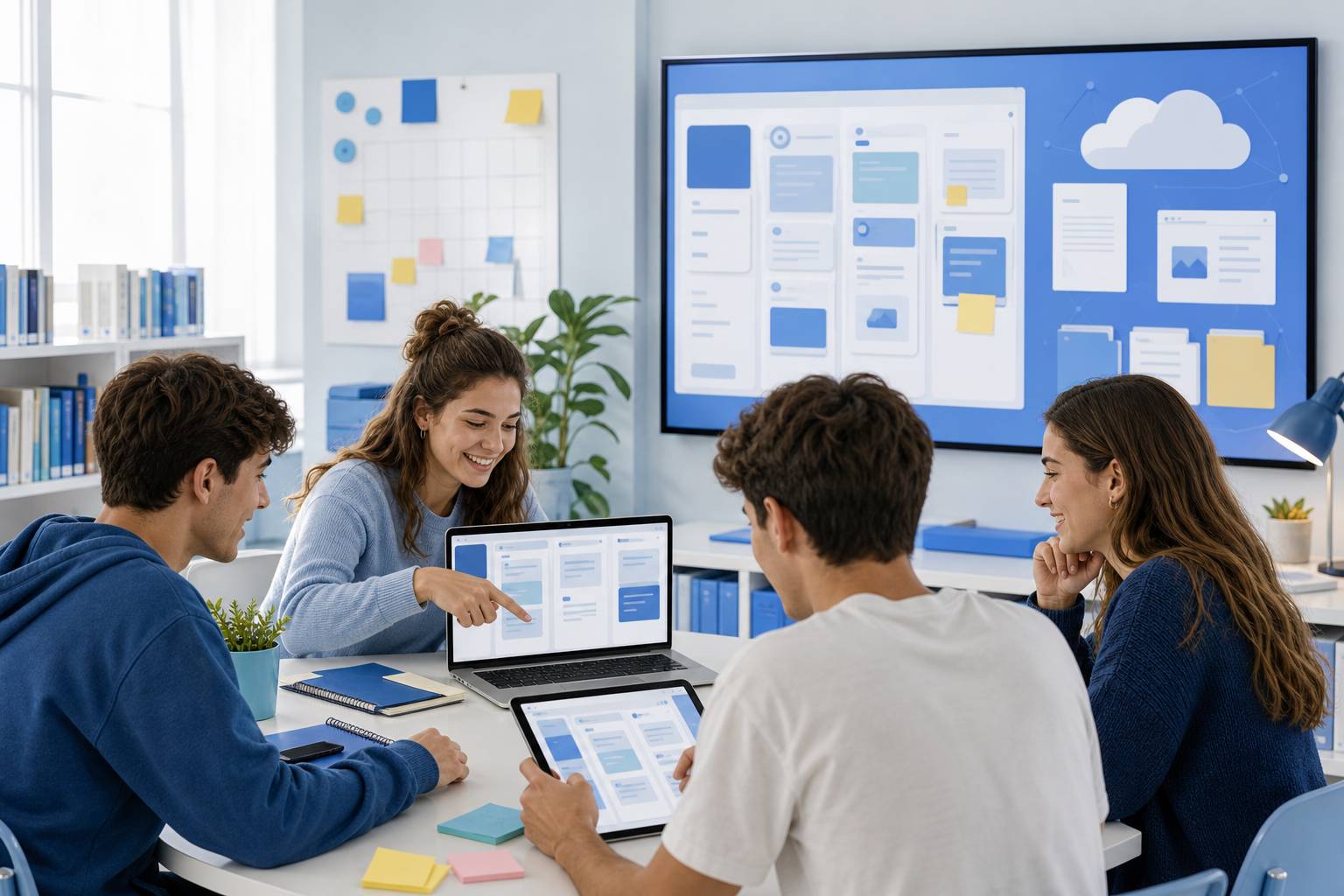
Ideal para: repartir tareas y visualizar el progreso con un tablero tipo Kanban.
- Fortalezas: muy visual; listas como “por hacer”, “en proceso” y “hecho”; tarjetas con checklist, fechas y responsables.
- Limitaciones: no es un editor de documentos; suele combinarse con Google Drive o OneDrive.
- Mejor uso en clase: proyectos con fases claras y entregables, donde conviene ver qué falta y quién lo lleva.
Asana
Ideal para: proyectos más complejos con dependencias, subtareas y seguimiento detallado.
- Fortalezas: tareas y subtareas muy completas; vistas de lista y tablero; calendarios y plazos.
- Limitaciones: puede resultar excesiva si el trabajo es pequeño; curva de aprendizaje algo mayor.
- Mejor uso en clase: trabajos largos (trimestre/semestre) o grupos grandes donde se pierde el control fácilmente.
Notion
Ideal para: centralizar todo en un “espacio de trabajo” (documentación, calendario, tareas y wiki del proyecto).
- Fortalezas: páginas tipo wiki; bases de datos para tareas; plantillas; actas de reuniones; bibliografía y recursos.
- Limitaciones: si no se define una estructura mínima, se convierte en un cajón; requiere disciplina de uso.
- Mejor uso en clase: proyectos con investigación, muchas fuentes y necesidad de dejarlo todo ordenado y consultable.
Microsoft Teams
Ideal para: coordinación integral en centros que ya usan Microsoft 365.
- Fortalezas: chats, reuniones, archivos y colaboración con Word/PowerPoint online; canales por temas.
- Limitaciones: puede ser pesado si solo necesitas un documento y un calendario; depende de que el centro tenga licencias o cuentas.
- Mejor uso en clase: cuando el profesor y el centro ya trabajan con Teams y se comparte todo por ahí.
Google Workspace (Drive, Documentos, Hojas y Presentaciones)
Ideal para: escribir y preparar entregas en equipo con edición simultánea.
- Fortalezas: colaboración en tiempo real; comentarios y sugerencias; historial de versiones; enlaces fáciles.
- Limitaciones: la gestión de tareas es básica si no se complementa con otra app (por ejemplo, Trello).
- Mejor uso en clase: redacción conjunta, presentaciones y trabajos donde el documento es el centro.
Discord
Ideal para: comunicación organizada por canales, especialmente si el grupo ya lo usa.
- Fortalezas: canales por temas; llamadas y videollamadas; envío rápido de archivos; buena experiencia para grupos.
- Limitaciones: no sustituye a un gestor de tareas ni a un repositorio de documentos con permisos finos.
- Mejor uso en clase: coordinación diaria y reuniones rápidas, combinándolo con Drive/Notion/Trello.
Slack
Ideal para: comunicación por canales con enfoque “proyecto”, similar a Discord pero más orientada a trabajo.
- Fortalezas: hilos, canales, integraciones; buen orden cuando hay muchos temas.
- Limitaciones: en planes gratuitos, el historial puede ser limitado; para clase suele bastar Discord o Teams.
- Mejor uso en clase: grupos muy activos que necesitan separar temas y mantener conversaciones localizables.
Todoist
Ideal para: listas de tareas sencillas y recordatorios individuales o compartidos.
- Fortalezas: rapidez; vencimientos; repetición; etiquetas; buena app móvil.
- Limitaciones: menos visual que Trello; no es un espacio para documentos.
- Mejor uso en clase: si el problema principal es “nadie recuerda las fechas” y queréis recordatorios claros.
ClickUp
Ideal para: quien quiere una suite completa con tareas, documentos y múltiples vistas.
- Fortalezas: muy configurable; documentos internos; tableros, listas, calendarios y más.
- Limitaciones: puede ser demasiado para grupos que solo quieren algo simple; configuración inicial.
- Mejor uso en clase: trabajos de larga duración donde compensa personalizar un flujo de trabajo.
Comparativa de apps para compartir documentos y evitar versiones duplicadas
En trabajos en grupo, el mayor “enemigo” suele ser el archivo llamado final_v3_ahora_sí_definitivo.docx. Estas opciones ayudan a mantener un único documento vivo, con historial y comentarios.
Google Drive + Documentos
- Edición simultánea muy fluida, ideal para escribir juntos.
- Comentarios y sugerencias para revisiones sin reescribir.
- Historial de versiones para recuperar cambios y ver aportaciones.
- Carpetas compartidas por asignatura y proyecto.
OneDrive + Word/PowerPoint online
- Muy sólido si el centro trabaja con Microsoft 365.
- Control y compatibilidad con formatos .docx y .pptx usados en entornos escolares.
- Colaboración con comentarios e historial, especialmente en documentos bien estructurados.
Dropbox
- Sincronización muy fiable de archivos, útil si trabajáis con PDFs, imágenes o recursos pesados.
- Menos centrado en la edición colaborativa de textos (suele complementarse con editores online).
Notion (páginas y base documental)
- Excelente para documentación, investigación y estructura tipo “wiki”.
- Ojo si el profesor exige entrega en .docx: podéis redactar en Notion y luego pasar a Google Docs/Word para formateo final.
Qué combinación de apps funciona mejor según el tipo de trabajo
No hay una única herramienta perfecta. Estas combinaciones suelen funcionar porque reparten bien las funciones.
Opción sencilla y muy efectiva (recomendada para la mayoría)
- Google Drive/Documentos para escribir y guardar.
- Trello para tareas y fechas.
- WhatsApp o Discord para coordinación rápida (idealmente con reglas para no saturar).
Si vuestro centro usa Microsoft 365
- Teams para chat, reuniones y canales.
- OneDrive + Word/PowerPoint para documentos y presentaciones.
- Planner (si está disponible) o tareas dentro de Teams para el reparto de trabajo.
Para proyectos largos con mucha documentación
- Notion como centro del proyecto (wiki, fuentes, actas, tareas).
- Drive/OneDrive para entregables finales y copias en formatos requeridos.
- Discord/Teams para reuniones y coordinación.
Cómo elegir la mejor app para vuestro grupo en 10 minutos
Si no queréis perder tiempo probando diez herramientas, decidid esto en una mini reunión (presencial o videollamada) y elegid en bloque.
- Tamaño del grupo: a más personas, más importante es un gestor de tareas (Trello/Asana/ClickUp).
- Tipo de entrega: si es un documento escrito, priorizad Google Docs o Word online; si es una presentación, Google Slides o PowerPoint online.
- Acceso y cuentas: elegid lo que todos puedan usar con facilidad (cuentas del centro, correo personal, móvil).
- Necesidad de orden: si siempre se os mezclan temas, mejor canales (Teams/Discord/Slack) que un chat único.
- Experiencia del grupo: la mejor herramienta es la que el grupo usará sin resistencia.
Buenas prácticas para mejorar la colaboración (independientemente de la app)
Una herramienta no arregla un mal sistema. Estas reglas simples evitan la mayoría de problemas en trabajos en grupo.
Definid roles mínimos desde el primer día
- Coordinación: una persona revisa el tablero y recuerda plazos (no hace todo, solo coordina).
- Documentación: otra persona mantiene ordenadas carpetas, enlaces y fuentes.
- Revisión: alguien verifica coherencia final (formato, bibliografía, estilo, faltas).
Convertid el trabajo en tareas pequeñas y medibles
En vez de “hacer la introducción”, dividid en acciones claras: buscar 3 fuentes, redactar 200-300 palabras, añadir 2 citas, revisar estilo. En Trello/Asana/Notion, cada tarea debe tener:
- Un responsable (solo uno por tarea para evitar “pensé que lo hacía otro”).
- Una fecha límite realista.
- Un criterio de finalización (por ejemplo, “incluye 2 referencias y está revisado por otra persona”).
Usad un único repositorio de archivos
Elegid una carpeta principal en Drive u OneDrive y guardad ahí todo. Evitad enviar versiones por chat salvo casos puntuales. Recomendación de estructura:
- 00_admin: rúbrica del profesor, instrucciones, calendario.
- 01_fuentes: PDFs, enlaces, lecturas.
- 02_borradores: notas y versiones de trabajo.
- 03_entrega: documento final, presentación final, anexos.
Acordad normas de edición para no pisaros
- Trabajad en un documento compartido con secciones asignadas.
- Usad comentarios para dudas y sugerencias, y modo sugerencias si está disponible.
- Reservad una franja para revisión conjunta (30-45 minutos) antes de cerrar el documento.
Planificad una reunión corta por semana (o por hito)
No hace falta reunirse cada día. Una reunión breve para revisar el tablero y desbloquear problemas suele ser suficiente:
- Qué se hizo desde la última vez.
- Qué sigue y quién lo hace.
- Bloqueos (falta información, dudas de formato, reparto desigual).
Errores frecuentes al usar apps en trabajos de clase (y cómo evitarlos)
Usar demasiadas herramientas a la vez
Si cada persona propone una app distinta, acabáis duplicando información. Limitadlo a 2 o 3 herramientas con funciones claras: tareas, documentos y comunicación.
Confiar en un chat como sistema de gestión
WhatsApp sirve para avisos, pero no para coordinar un proyecto completo. Si el chat es el “plan”, se pierde información. Solución: mantened el plan en Trello/Notion/Asana y usad el chat para avisar de cambios.
No definir fechas internas
Si la entrega es el viernes, poned una fecha interna para tener un borrador cerrado el miércoles y revisión el jueves. Las apps con recordatorios ayudan, pero primero hay que fijar el calendario.
No comprobar permisos y enlaces
Uno de los fallos más comunes es compartir un enlace sin permisos. En Drive/OneDrive, revisad que el acceso sea por invitación al grupo o por enlace según lo que acordéis, y probad el enlace desde otra cuenta si es posible.
Plantilla rápida para montar el proyecto en Trello o Notion
Si queréis empezar hoy mismo, esta estructura suele funcionar para casi cualquier asignatura.
Estructura de columnas (Trello) o estados (Notion/Asana)
- Por definir: dudas al profesor, decisiones pendientes.
- Por hacer: tareas listas para empezar.
- En progreso: máximo 1-2 tareas por persona para no dispersarse.
- En revisión: tareas terminadas pendientes de revisión de otra persona.
- Hecho: finalizadas y verificadas.
Checklist por tarea
- Responsable asignado.
- Fecha límite.
- Enlace al documento o carpeta correspondiente.
- Revisión por otra persona.
- Listo para integrar en el documento final.
Recomendaciones finales según el objetivo principal
- Si lo más importante es escribir juntos sin líos: Google Documentos o Word online.
- Si lo más importante es repartir tareas y cumplir plazos: Trello (simple) o Asana (más completo).
- Si lo más importante es tenerlo todo centralizado: Notion.
- Si lo más importante es comunicación por temas y reuniones: Teams (entorno académico) o Discord (más informal, muy usado).